
Télécharger PrintDeskTop – Outil gratuit d’impression d’écran pour Windows & Mac avec raccourci clavier
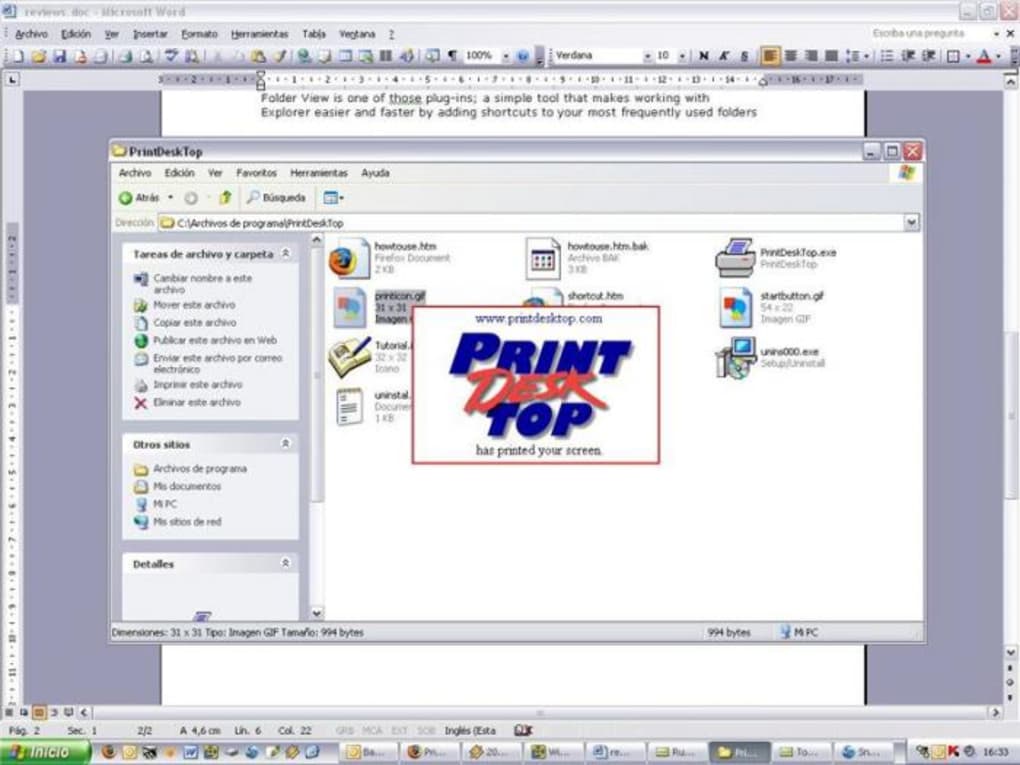
PrintDeskTop est un outil logiciel léger et sécurisé qui vous permet d’imprimer votre écran directement sur papier à l’aide d’un simple raccourci clavier. Contrairement à la fonction standard Impr. écran (PrtScr), PrintDeskTop envoie votre capture d’écran directement à votre imprimante domestique—sans passer par le presse‑papier. Idéal pour les étudiants, les employés de bureau et les utilisateurs occasionnels, cette application gratuite simplifie le processus d’impression de contenu visuel depuis votre ordinateur.
Avec une installation rapide, un impact minimal sur le système et une prise en charge multiplateforme pour Windows et Mac, PrintDeskTop offre une expérience d’impression sans tracas. Que vous imprimiez une page Web, une diapositive de présentation ou une capture d’un jeu, cet outil garantit des résultats rapides et précis. Des mises à jour régulières maintiennent le logiciel sécurisé et compatible avec les dernières versions du système d’exploitation.
Téléchargez PrintDeskTop dès aujourd’hui et rationalisez votre flux de travail avec une impression d’écran en un clic.
Simple mais puissant : comment PrintDeskTop simplifie l’impression d’écran
PrintDeskTop redéfinit la façon dont les utilisateurs interagissent avec l’impression d’écran en éliminant la nécessité de copier les images dans le presse‑papier et de les coller dans un document avant d’imprimer. Au lieu de cela, cet outil capture votre écran complet en temps réel et l’envoie directement à votre imprimante avec un seul raccourci clavier—généralement Ctrl+P ou Cmd+P selon votre système d’exploitation. Cette intégration fluide fait gagner un temps précieux, surtout lorsque vous imprimez plusieurs captures d’écran ou devez partager rapidement du contenu visuel avec des collègues ou des enseignants.
L’un des avantages majeurs de PrintDeskTop est sa consommation minimale de ressources. Le logiciel fonctionne discrètement en arrière‑plan sans consommer de CPU ou de RAM significatifs, garantissant que votre ordinateur reste réactif même pendant des tâches intensives. Le processus d’installation est simple : téléchargez l’installeur depuis le site officiel, lancez‑le et suivez les instructions à l’écran. Une fois installé, l’application s’intègre automatiquement au gestionnaire de raccourcis clavier de votre système, vous permettant d’attribuer la combinaison de touches de votre choix. Aucun besoin de configuration complexe ou de connaissances techniques—installez, définissez votre raccourci et commencez à imprimer.
Pour les étudiants qui préparent des notes, les employés de bureau qui partagent des rapports ou les créateurs de contenu qui archivient des visuels, PrintDeskTop propose une solution pratique. Il est particulièrement utile lorsque vous devez imprimer du contenu d’écran haute résolution sans les tracas de mise en forme ou de redimensionnement. L’application prend en charge l’impression en couleur et en noir et blanc, assurant que votre sortie imprimée correspond exactement à votre écran. Bien qu’il n’offre pas de fonctions d’édition avancées, sa fonctionnalité de base est solide et fiable. Avec des mises à jour régulières et une interface utilisateur épurée, PrintDeskTop reste un choix fiable pour quiconque valorise la rapidité, la simplicité et l’efficacité dans ses tâches informatiques quotidiennes.
Fonctionnalités clés qui font de PrintDeskTop un outil indispensable
PrintDeskTop peut être simple, mais il offre une puissance grâce à des fonctionnalités essentielles conçues pour améliorer la productivité. L’une des fonctionnalités les plus appréciées est l’impression par raccourci clavier. D’une simple pression, vous pouvez capturer et imprimer votre écran complet instantanément—sans étapes supplémentaires, sans délai. Cette fonctionnalité est particulièrement utile lors de présentations, de tutoriels en direct ou lors de la documentation de bugs logiciels.
Un autre avantage majeur est la compatibilité multiplateforme. Que vous utilisiez Windows 10/11 ou macOS, PrintDeskTop offre des performances cohérentes sur les deux systèmes d’exploitation. Le logiciel est optimisé pour le matériel moderne et prend en charge les écrans à haute résolution DPI, garantissant que la sortie imprimée reste nette et claire. De plus, il fonctionne parfaitement avec la plupart des imprimantes à jet d’encre et laser standard, le rendant accessible à un large éventail d’utilisateurs.
L’outil inclut également des mises à jour automatiques qui maintiennent le logiciel sécurisé et exempt de bugs. Les développeurs publient régulièrement des correctifs pour améliorer la stabilité et résoudre les problèmes de compatibilité avec les nouvelles mises à jour du système d’exploitation. Cet engagement envers la maintenance assure une utilisabilité à long terme. En outre, PrintDeskTop est gratuit à télécharger et à utiliser, sans frais cachés ni publicités. Bien que la version d’essai offre toutes les fonctionnalités, l’édition gratuite comprend toutes les fonctions de base, ce qui en fait une solution économique pour un usage personnel et professionnel.
Pour les utilisateurs qui souhaitent plus de contrôle, l’application propose des réglages basiques tels que la sélection de la qualité d’impression et la préférence d’imprimante par défaut. Bien que la personnalisation soit limitée comparée aux outils avancés, les options disponibles sont suffisantes pour la plupart des besoins quotidiens. L’interface claire et intuitive garantit que même les nouveaux utilisateurs peuvent naviguer dans l’application avec aisance.
- Impression d’écran en un clic via raccourci clavier personnalisable
- Prise en charge de Windows et Mac
- Léger et rapide – impact minimal sur les performances du système
- Mises à jour automatiques pour la sécurité et la compatibilité
- Gratuit à télécharger et à utiliser sans publicités ni limitations d’essai
- Sortie de haute qualité avec prise en charge de l’impression couleur et noir et blanc
Installation, utilisation et compatibilité sur différents appareils
Commencer avec PrintDeskTop est un jeu d’enfant. Rendez‑vous d’abord sur le site officiel et téléchargez l’installeur adapté à votre système d’exploitation—Windows ou Mac. La taille du fichier est petite (moins de 10 Mo), donc les téléchargements se terminent rapidement même sur des connexions lentes. Une fois téléchargé, double‑cliquez sur l’installeur et suivez les instructions pas à pas. Le processus d’installation dure moins d’une minute et ne nécessite aucun privilège administrateur pour le fonctionnement de base.
Après l’installation, lancez l’application depuis la zone de notification (Windows) ou la barre de menus (Mac). Vous verrez une petite icône indiquant que PrintDeskTop fonctionne. Pour attribuer votre raccourci clavier préféré, ouvrez le panneau des paramètres et choisissez parmi les combinaisons disponibles. L’application utilise le système natif de raccourcis du système, vous pouvez donc utiliser des touches standards comme Ctrl+P ou Cmd+P. Si vous n’êtes pas sûr, le raccourci par défaut est clairement affiché dans les paramètres.
Utiliser PrintDeskTop est aussi simple que d’appuyer sur la combinaison de touches que vous avez définie. Lorsque vous le faites, le logiciel capture tout votre écran et l’envoie directement à votre imprimante par défaut. Vous verrez une brève notification confirmant que le travail d’impression a été envoyé. Aucun logiciel supplémentaire ou mise en forme n’est requis—imprimez et partez.
La compatibilité est l’un des points forts de PrintDeskTop. Il fonctionne sans problème sur Windows 7 et versions ultérieures, y compris Windows 10 et 11. Sous macOS, il prend en charge les versions de High Sierra (10.13) jusqu’à la dernière version Sonoma. L’application est également compatible avec les systèmes 32 bits et 64 bits. Elle fonctionne avec toutes les grandes marques d’imprimantes, dont HP, Canon, Epson et Brother, tant qu’elles sont correctement installées et reconnues par votre OS.
Pour les utilisateurs sous Android ou iOS, il n’existe pas d’application native, mais vous pouvez toujours utiliser PrintDeskTop sur votre ordinateur de bureau et imprimer à distance via des services cloud ou des outils de mise en miroir d’écran. Cela en fait une solution flexible pour les environnements de travail hybrides.
- Téléchargez l’installeur pour Windows ou Mac
- Exécutez l’installeur et suivez les invites à l’écran
- Lancez l’application et personnalisez le raccourci clavier
- Appuyez sur le raccourci pour capturer et imprimer l’écran
- Le travail d’impression est envoyé directement à votre imprimante domestique ou de bureau
Avantages et inconvénients : PrintDeskTop est‑il fait pour vous ?
Avantages
- Extrêmement rapide et efficace – imprimez votre écran en quelques secondes
- Gratuit à télécharger et à utiliser sans restrictions d’essai
- Léger et discret – ne ralentit pas votre système
- Fonctionne sur Windows et Mac avec des performances cohérentes
- Interface simple et intuitive – idéale pour les débutants
- Mises à jour automatiques assurent une fiabilité à long terme
Inconvénients
- Options de personnalisation limitées – pas d’édition d’image ou de contrôle de mise en page
- Dépend du système de raccourcis – pas d’intégration complète dans l’application
- Pas d’application mobile pour Android ou iOS
- La qualité d’impression dépend de l’imprimante – non réglable dans l’application
- Imprime uniquement l’écran complet – aucune option de capture partielle
Foire aux questions (FAQ)
Puis‑je utiliser PrintDeskTop à la fois sur Windows et Mac ?
Oui, PrintDeskTop est disponible pour les systèmes d’exploitation Windows et Mac. Il prend en charge Windows 7 et versions ultérieures, ainsi que macOS High Sierra (10.13) et les versions plus récentes.
PrintDeskTop est‑il gratuit à télécharger ?
Oui, PrintDeskTop est entièrement gratuit à télécharger et à utiliser. Il n’y a aucun frais caché, aucune publicité, ni période d’essai limitée.
Puis‑je modifier le raccourci clavier ?
Oui, vous pouvez personnaliser le raccourci clavier via les paramètres de l’application. L’outil utilise le gestionnaire de raccourcis natif de votre système, vous permettant d’attribuer n’importe quelle combinaison de touches disponible.
PrintDeskTop prend‑il en charge la capture d’écran partielle ?
Non, PrintDeskTop ne capture que l’écran complet. Si vous devez imprimer une fenêtre ou une région spécifique, vous devrez utiliser un autre outil ou recadrer l’image manuellement.
PrintDeskTop est‑il sécurisé ?
Oui, PrintDeskTop est sécurisé. Il ne collecte aucune donnée personnelle ni n’envoie le contenu de l’écran à des serveurs externes. Tout le traitement se fait localement sur votre appareil.
Verdict final : un outil incontournable pour l’impression d’écran rapide
PrintDeskTop n’est peut‑être pas l’outil d’impression d’écran le plus riche en fonctionnalités du marché, mais il excelle dans ce qu’il fait de mieux : imprimer votre écran directement sur papier d’un simple appui sur une touche. Pour les utilisateurs qui ont fréquemment besoin d’imprimer du contenu visuel—que ce soit pour l’école, le travail ou des projets personnels—cette application offre une solution simplifiée et fiable. Son design léger, son support multiplateforme et sa gratuité en font un choix remarquable dans sa catégorie.
Bien que l’absence de personnalisation avancée et de capture partielle puisse être un inconvénient pour les utilisateurs avancés, la simplicité est précisément ce qui rend PrintDeskTop si efficace pour les tâches quotidiennes. Il est idéal pour les étudiants qui prennent des notes, les professionnels qui partagent des rapports et toute personne qui valorise la rapidité et l’efficacité.
Avec des mises à jour régulières, une sécurité solide et une expérience conviviale, PrintDeskTop tient ses promesses. Si vous en avez assez de copier des captures d’écran dans des documents juste pour les imprimer, il est temps d’essayer cet outil gratuit et sécurisé.
Téléchargez PrintDeskTop aujourd’hui et transformez votre flux d’impression—rapide, simple et totalement gratuit.







